Actualizar el firmware
Los dispositivos de la sección Actualización disponible tienen una actualización de firmware lista para instalar. Puede actualizar un dispositivo, una selección o todos a la vez.
Actualizar un dispositivo
-
Busque la tarjeta del dispositivo en la sección Actualización disponible.
-
Toque «Actualizar firmware» en la tarjeta.
La flecha pequeña junto al botón abre un menú con Actualizar firmware principal y Actualizar módulo Wi-Fi, por si quiere ejecutar solo uno de los dos. La opción del módulo Wi-Fi aparece atenuada cuando esa actualización no está disponible en su instalación.
-
Permanezca cerca del dispositivo mientras la tarjeta avanza sola por los pasos — vea qué ocurre durante una actualización.
Actualizar varios dispositivos a la vez
-
Elija qué actualizar.
- Todo: toque Actualizar todos los dispositivos al pie de la lista.
- Una selección: toque primero los dispositivos — aparece una marca de verificación en cada uno y el pie de la lista lo confirma, por ejemplo «2 dispositivos seleccionados» — y luego toque Actualizar seleccionados.
-
Deje avanzar la cola.
Los dispositivos que esperan su turno muestran «Actualización en cola». Tocar de nuevo una tarjeta seleccionada la deselecciona.
Qué ocurre durante una actualización
-
La aplicación se conecta. El estado de la tarjeta muestra «Conectando…» y después «Conectado».
-
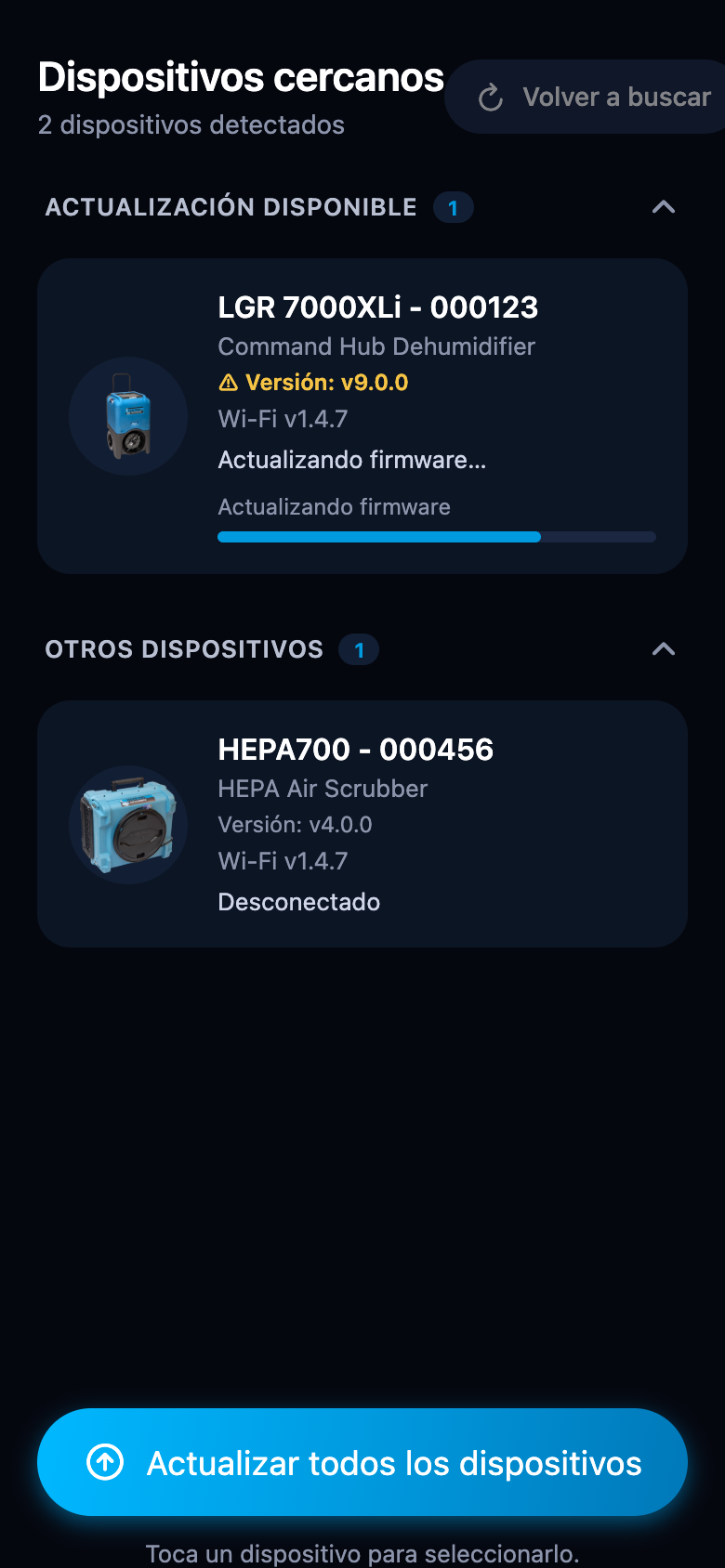
El firmware se transfiere. El estado cambia a «Actualizando firmware…» y una barra de progreso se llena.
-
El dispositivo se reinicia para aplicar la actualización. El borde de la tarjeta parpadea en ámbar mientras la aplicación se reconecta — es normal. Mantenga el dispositivo encendido y el teléfono cerca.
-
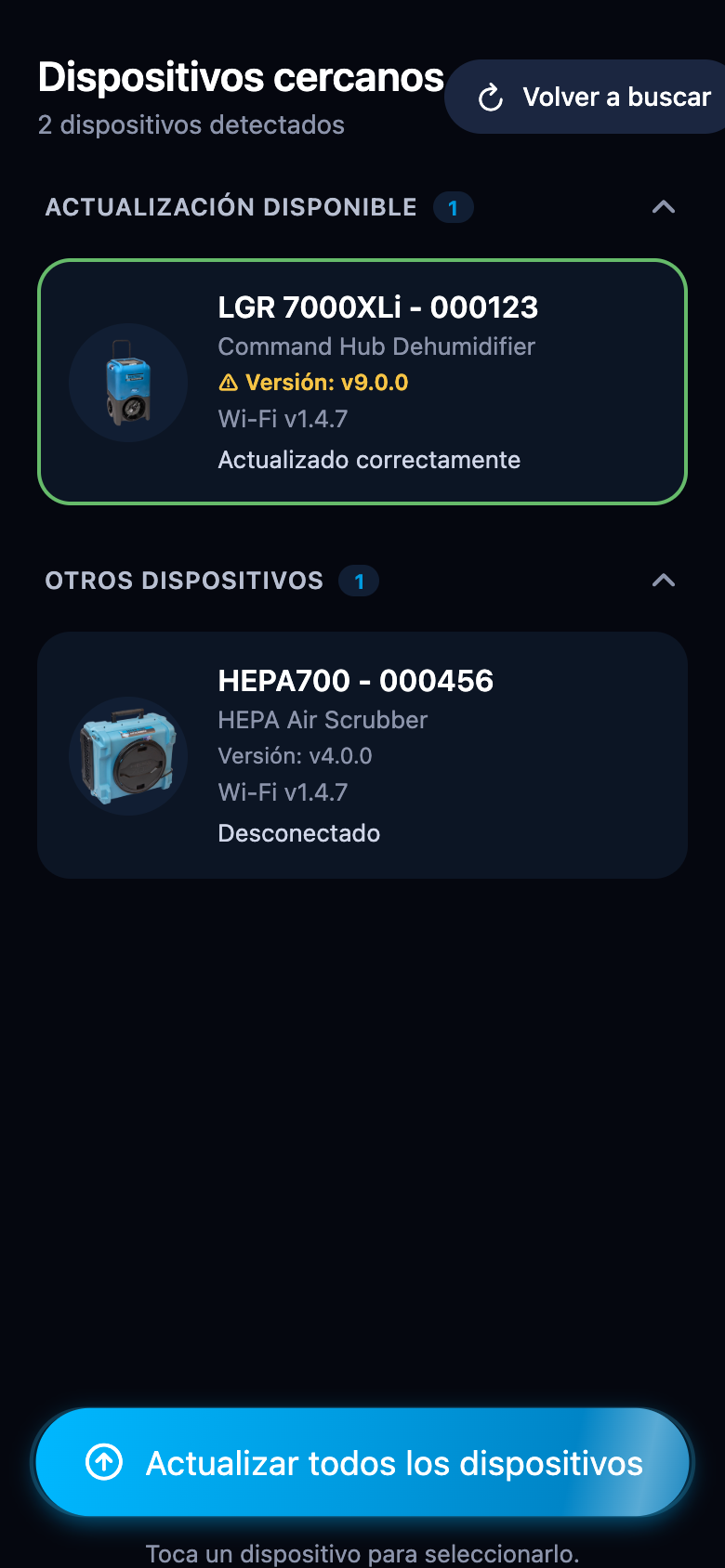
La aplicación verifica la nueva versión. Si todo va bien, la tarjeta muestra un contorno verde e informa «Actualizado correctamente», y luego pasa a Otros dispositivos.
Mantenga todo encendido y cerca
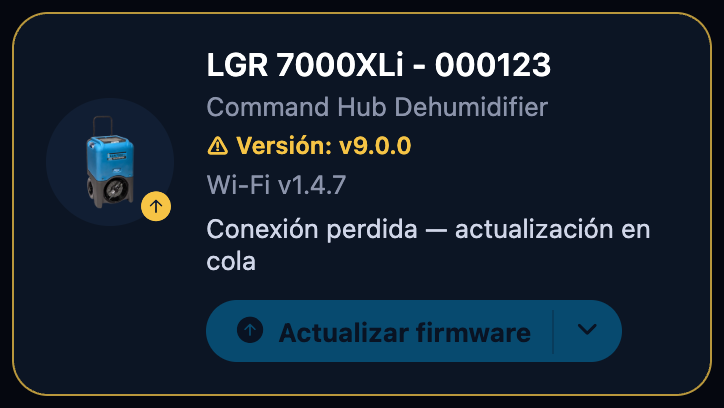
No apague el dispositivo ni salga del alcance Bluetooth durante una actualización. Si la conexión se pierde, la tarjeta lo indica y la aplicación intenta reconectarse y continuar:
Si una actualización falla
La tarjeta se muestra en rojo y explica lo ocurrido:
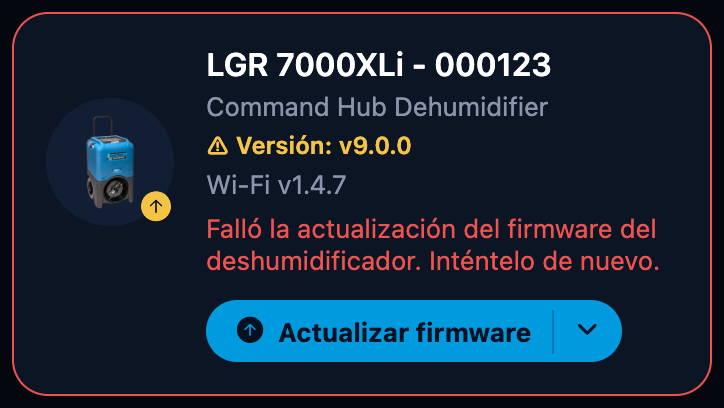
- Acérquese al dispositivo y toque Actualizar firmware otra vez.
- Si el dispositivo no responde, apáguelo y vuelva a encenderlo; luego toque Volver a buscar y reintente.
Actualizaciones del módulo Wi-Fi
Algunas actualizaciones renuevan el módulo Wi-Fi del dispositivo. Esa actualización se realiza a través de su red Wi-Fi, así que la aplicación abre primero la ventana Configuración del Wi-Fi para confirmar la red — vea Configurar el Wi-Fi.
La tarjeta muestra entonces las etapas una a una: «Configurando el Wi-Fi», «Enviando los datos», «Iniciando la actualización», «Finalizando la actualización», «Verificando la versión».