Mettre à jour le micrologiciel
Les appareils de la section Mise à jour disponible ont une mise à jour du micrologiciel prête à installer. Vous pouvez mettre à jour un appareil, une sélection ou tous à la fois.
Mettre à jour un appareil
-
Repérez la carte de l'appareil dans la section Mise à jour disponible.
-
Appuyez sur « Mettre à jour le micrologiciel » sur la carte.
La petite flèche à côté du bouton ouvre un menu avec Mettre à jour le micrologiciel principal et Mettre à jour le module Wi-Fi, si vous ne voulez exécuter que l'un des deux. L'option du module Wi-Fi est grisée quand cette mise à jour n'est pas disponible dans votre installation.
-
Restez près de l'appareil pendant que la carte enchaîne les étapes toute seule — voir le déroulement d'une mise à jour.
Mettre à jour plusieurs appareils à la fois
-
Choisissez quoi mettre à jour.
- Tout : appuyez sur Mettre à jour tous les appareils au bas de la liste.
- Une sélection : appuyez d'abord sur les appareils voulus — une coche apparaît sur chacun et le bas de la liste le confirme, par exemple « 2 appareils sélectionnés » — puis appuyez sur Mettre à jour la sélection.
-
Laissez la file avancer.
Les appareils qui attendent leur tour affichent « Mise à jour en attente ». Appuyer à nouveau sur une carte sélectionnée la désélectionne.
Le déroulement d'une mise à jour
-
L'application se connecte. L'état de la carte affiche « Connexion… » puis « Connecté ».
-
Le micrologiciel est transféré. L'état passe à « Mise à jour du micrologiciel… » et une barre de progression se remplit.
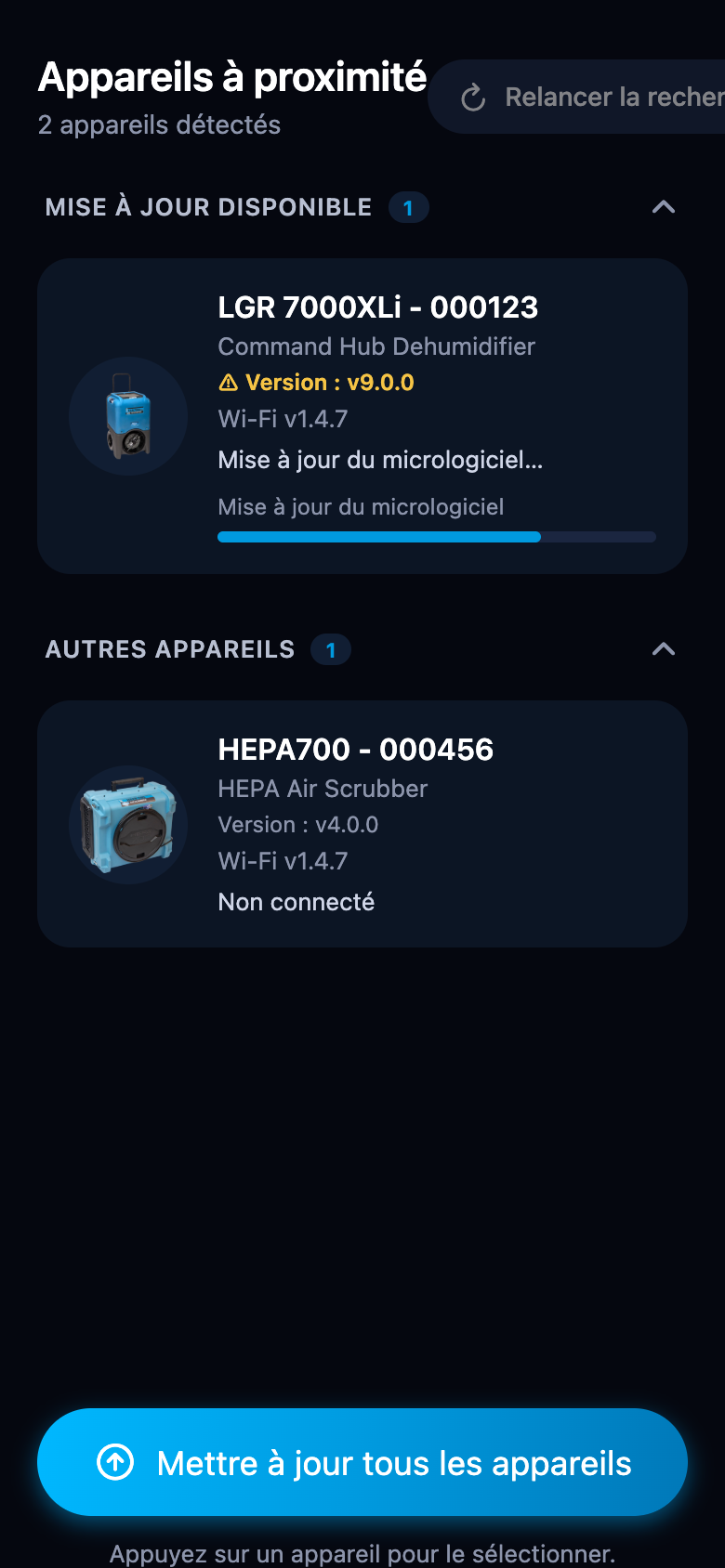
-
L'appareil redémarre pour appliquer la mise à jour. La bordure de la carte clignote en ambre pendant que l'application se reconnecte — c'est normal. Gardez l'appareil allumé et le téléphone à proximité.
-
L'application vérifie la nouvelle version. En cas de succès, la carte affiche un contour vert et indique « Mise à jour réussie », puis passe dans Autres appareils.
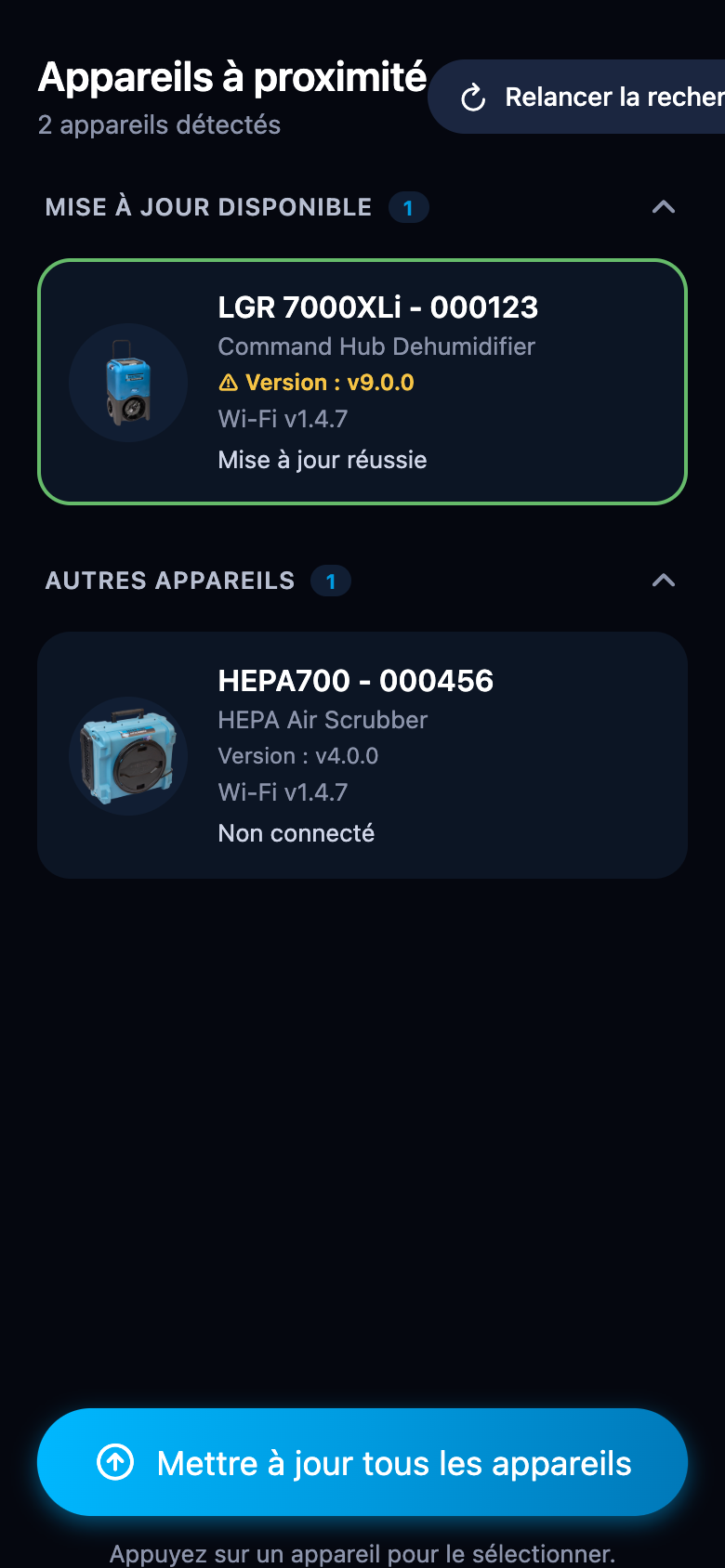
Gardez tout allumé et à proximité
N'éteignez pas l'appareil et ne sortez pas de la portée Bluetooth pendant une mise à jour. Si la connexion est perdue, la carte l'indique et l'application tente de se reconnecter pour continuer :
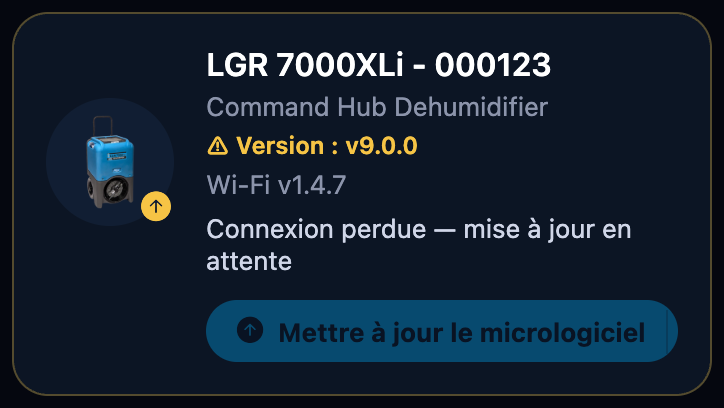
Si une mise à jour échoue
La carte passe en rouge et explique ce qui s'est passé :
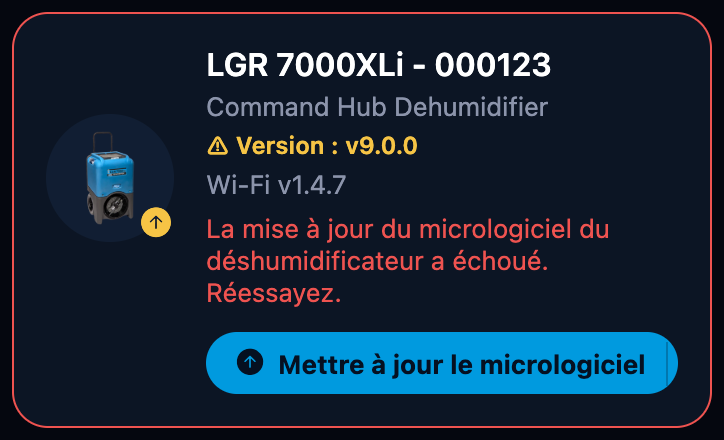
- Rapprochez-vous de l'appareil et appuyez à nouveau sur Mettre à jour le micrologiciel.
- Si l'appareil ne répond pas, éteignez-le puis rallumez-le, appuyez sur Relancer la recherche et réessayez.
Mises à jour du module Wi-Fi
Certaines mises à jour renouvellent le module Wi-Fi de l'appareil. Cette mise à jour passe par votre réseau Wi-Fi, donc l'application ouvre d'abord la fenêtre Configuration du Wi-Fi pour confirmer le réseau — voir Configurer le Wi-Fi.
La carte affiche alors les étapes une à une : « Configuration du Wi-Fi », « Envoi des informations », « Démarrage de la mise à jour », « Finalisation de la mise à jour », « Vérification de la version ».